Консоль Google — главный источник данных об органическом трафике из Google. Без Консоль Google отчёт по поисковому продвижению теряет половину смысла: вы видите визиты в Метрике, но не знаете, по каким запросам сайт показывался и кликали ли на него.
Подключить Консоль Google к сервису отчётов проще, чем кажется. Сложнее — объяснить клиенту, почему Google просит «разрешить доступ» и что делать, если появилась ошибка.
Зачем подключать Консоль Google к сервису отчётов
Ручной экспорт из Search Console занимает 10–15 минут на клиента. Умножьте на 20 проектов — получите полдня работы каждый месяц.
Автоматическое подключение решает три задачи:
- Скорость. Данные подтягиваются по программному интерфейсу без копирования CSV.
- Актуальность. Отчёт обновляется вместе с Консоль Google, а не по памяти специалиста.
- Сравнение периодов. Сервис сам считает месяц к месяцу и год к году — вам не нужно сводить таблицы.
В Лашас Консоль Google входит в единый отчёт вместе с Метрикой, Топвизором, Вебмастером и Директом. Подключение занимает 3–5 минут.
Что нужно перед подключением
Проверьте чек-лист:
- Сайт добавлен в Консоль Google и подтверждён (DNS, HTML-файл или тег).
- У клиента есть Google-аккаунт с полными правами или ролью «Ответственный» в Search Console.
- URL в отчёте совпадает с ресурсом в Консоль Google:
https://example.com/иhttps://www.example.com/— разные свойства. - программный интерфейс Search Console включён — если OAuth идёт через облачный проект клиента (см. ниже).
Клиенту не нужен Google Облако, если сервис использует свой OAuth-проект. В Лашас клиент только жмёт «Войти через Google» и выбирает сайт.
Пошаговое подключение в Лашас
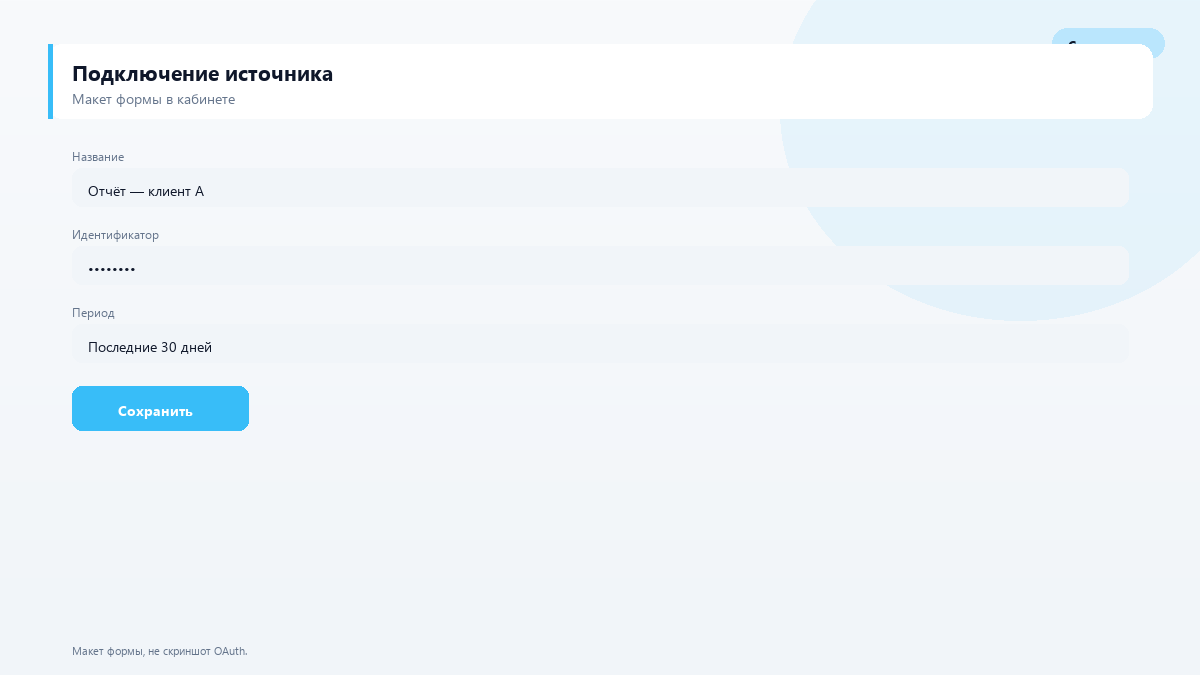
Форма подключения Консоли Google в карточке клиента.
Шаг 1. Откройте карточку клиента
В личном кабинете перейдите в «Данные о клиенте» для нужного проекта. Блок «Консоль Google» — в разделе интеграций.
Шаг 2. Нажмите «Подключить Консоль Google»
Откроется окно авторизации Google. Клиент (или вы от его имени) входит в аккаунт, у которого есть доступ к сайту.
Шаг 3. Выберите ресурс
Google покажет список сайтов из Search Console. Выберите тот, который совпадает с доменом в отчёте. Если сайта нет в списке — аккаунт не имеет прав.
Шаг 4. Подтвердите доступ
Google спросит: «Разрешить приложению читать данные Search Console?» Клиент жмёт «Разрешить». Пароль Google никуда не передаётся — только токен доступа к программному интерфейсу.
Шаг 5. Проверьте данные
После подключения запустите тестовую выгрузку. В отчёте должны появиться:
- графики показов и кликов, позиций и CTR;
- таблица топ-запросов (показы, клики, Δ% при сравнении с прошлым периодом);
- сравнение периодов на графиках (месяц к месяцу, год к году).
Отдельные блоки по страницам, странам и устройствам из GSC в конструкторе не выгружаются.
Если блок пустой — см. раздел про ошибки.
Как объяснить клиенту подключение OAuth
Клиенты боятся «дать доступ к Google». Используйте простую формулировку:
«Мы подключаемся к вашему Search Console так же, как вы заходите в Gmail — через кнопку Google. Пароль нам не нужен. Доступ можно отозвать в любой момент в настройках Google-аккаунта: раздел «Безопасность» → «Сторонние приложения».»
Приложите скрин, где отозвать доступ. Это снимает 80% возражений.
Типичные ошибки и решения
«Нет доступа к ресурсу» (403)
Причина: клиент вошёл не тем аккаунтом или имеет роль с ограниченными правами в Консоль Google.
Решение: попросите владельца сайта добавить нужную почту с полными правами. Либо пусть владелец сам нажмёт «Подключить Консоль Google» в карточке клиента.
«программный интерфейс Search Console не включён»
Причина: OAuth-проект в Google Облако создан, но программный интерфейс Search Console не активирован.
Решение: облачная консоль Google → программные интерфейсы → библиотека → программный интерфейс Консоли Google → включить. Подождите 5–10 минут и повторите подключение.
Если OAuth идёт через проект Лашас — эту ошибку видите вы, не клиент. Чинится один раз для всех проектов.
«доступ истёк» или «токен протух»
Причина: клиент сменил пароль Google или отозвал доступ.
Решение: переподключите Консоль Google — нажмите «Обновить доступ» в карточке клиента.
Данные не совпадают с интерфейсом Консоль Google
Причина: в Консоли Google выбран другой тип ресурса (доменный ресурс против префикса URL) или другой период.
Решение: сверьте URL ресурса и диапазон дат. Программный интерфейс Консоли Google отдаёт данные с задержкой 2–3 дня — это нормально.
Сайт есть в Консоль Google, но не появляется в списке
Причина: сайт не подтверждён или аккаунт имеет доступ только к другому свойству (www против без www).
Решение: добавьте оба варианта URL в Консоль Google или используйте доменный ресурс.
Какие метрики Консоль Google попадают в отчёт
После подключения в отчёт можно добавить блоки:
| Блок | Что показывает | Зачем клиенту |
|---|---|---|
| Показы и клики | Динамика по дням | Тренд видимости и трафика из Google |
| Позиции и CTR | Средняя позиция и CTR по дням | Качество сниппетов и позиций |
| Топ запросов | Таблица: запрос, показы, клики, Δ% | По каким фразам идёт трафик |
| Сравнение периодов | месяц к месяцу, год к году | Динамика без ручных формул |
Страницы, страны и устройства — в интерфейсе Консоли Google; в Лашас отдельных блоков для них нет.
Не включайте все блоки сразу. Клиенту достаточно 3–4 ключевых. Остальное — по запросу.
Консоль Google и другие источники: как связать
Консоль Google показывает только Google. Для Яндекса нужен Вебмастер. Для позиций по мониторингу — Топвизор. Для конверсий — Метрика.
Объединить всё в одном отчёте можно без ручной сборки — см. гайд по объединению источников.
Безопасность и хранение токенов
Токены OAuth хранятся зашифрованно. Сервис запрашивает только права на чтение Search Console — не на изменение настроек сайта.
Рекомендации для агентств:
- подключайте Консоль Google от аккаунта клиента, а не от личной почты специалиста;
- при смене сотрудника переподключите интеграцию;
- раз в квартал проверяйте, что токены живые (тестовая выгрузка).
Когда подключать Консоль Google: до или после первого отчёта
До. Первый отчёт сразу с данными Консоль Google выглядит профессионально. Клиент видит, что вы работаете с первоисточником, а не с «примерными цифрами».
Если клиент тянет с доступом — отправьте инструкцию и шаблон письма. Не ждите месяц: без Консоль Google отчёт неполный.
Доменный ресурс против префикса URL: что выбрать
В Search Console два типа ресурсов. Путаница здесь — частая причина пустых данных.
Доменный ресурс (example.com) — охватывает все поддомены и протоколы. http, https, www, m. — всё в одном. Удобно для крупных сайтов.
Префикс URL (https://www.example.com/) — только конкретный вариант URL. Строже, но предсказуемее для сверки.
Правило для отчёта: URL в карточке клиента и ресурс в Консоли Google должны совпадать буква в букву. Если клиент подтвердил только https://example.com/, а вы смотрите доменный ресурс, цифры могут отличаться.
При первом подключении спросите клиента, какой ресурс он использует в Консоль Google. Сверьте с тем, что показывает OAuth.
Шаблон письма клиенту для подключения Консоль Google
Скопируйте и адаптируйте:
Добрый день! Для ежемесячного отчёта по поисковому продвижению нам нужен доступ к вашему Консоль Google — только на чтение статистики.
Что нужно сделать (5 минут):
1. Перейдите по ссылке [ссылка из карточки клиента в Лашас].
2. Войдите в Google-аккаунт, у которого есть доступ к сайту в Search Console.
3. Выберите сайт из списка и нажмите «Разрешить».Пароль нам не нужен. Доступ можно отозвать в любой момент: Google-аккаунт → Безопасность → Сторонние приложения.
Если сайта нет в списке — попросите владельца Консоли Google добавить вашу почту с полными правами.
Письмо снимает половину задержек. Клиенты не откладывают, когда видят конкретные шаги.
Чек-лист первой выгрузки Консоль Google
После подключения пройдите список:
- Ресурс в Консоль Google совпадает с доменом проекта
- Период отчёта — полный календарный месяц
- Блок «Запросы» не пустой (если сайт старше 3 месяцев)
- Клики в отчёте ±5% от интерфейса Консоль Google за тот же период
- месяц к месяцу считается корректно — прошлый месяц тоже полный
- Токен OAuth активен — нет ошибки «срок действия токена истёк»
Если клики расходятся больше чем на 10%, проверьте тип ресурса и фильтры в Консоли Google. Программный интерфейс и веб-интерфейс должны совпадать при одинаковых настройках.
Консоль Google для агентства: процесс на 20+ клиентов
При масштабе подключение Консоль Google — не разовая задача, а процесс.
В договоре пропишите: клиент предоставляет OAuth к Консоль Google в течение 5 рабочих дней после старта. Без Консоль Google отчёт собирается, но блок Google будет пустым — клиент подписывает это осознанно.
В CRM заведите поле «Консоль Google подключён: да/нет/дата». Аккаунт-менеджер видит статус до 1-го числа.
Раз в квартал — массовая проверка токенов. Один сломанный OAuth на 20 проектах — 20 пустых блоков в автоотчёте.
Новый сотрудник не подключает Консоль Google со своей личной почты. Только аккаунт клиента или сервисный аккаунт агентства с полными правами.
В Лашас карточка «Данные о клиенте» показывает статус каждой интеграции. Руководитель за 10 минут видит, у кого Консоль Google упал.
Связка Консоль Google с остальными блоками отчёта
Консоль Google редко идёт отдельно. Типичная связка в одном PDF:
- GSC — клики и запросы Google
- Вебмастер — графики показов/кликов и позиций для Яндекса; топ фраз — из Метрики
- Топвизор — позиции по ядру
- Метрика — конверсии с посадочные страницы
Клиент спрашивает: «Позиции выросли, а клики упали». Ответ лежит на стыке Топвизора и Консоль Google: частотность запроса, кликабельность, сезон. Три блока в одном отчёте — аргументация за 30 секунд, не за час созвона.
Подробнее — гайд по объединению источников.
Частые вопросы клиентов про Консоль Google
«Зачем вам доступ к Google?» — Только чтение статистики Search Console. Как вход в Gmail — пароль не нужен.
«Это безопасно?» — Доступ отзывается в Google-аккаунте за 30 секунд. Покажите скрин.
«У нас нет Консоль Google» — Помогите добавить сайт. Без Консоль Google блок Google пустой — отчёт неполный.
«Данные не сходятся с Метрикой» — Консоль Google = клики из поиска Google. Метрика = все визиты. Разные метрики.
Консоль Google для разных типов сайтов
Интернет-магазин: блок «Страницы» — топ категорий и карточек из Google. Связка с транзакциями Метрики.
корпоративный сегмент: блок «Запросы» — коммерческие против информационные. Небренд отдельно.
Несколько стран: фильтр по странам в Консоли Google. Не смешивайте Россию и Казахстан в одной таблице без подписи.
Новый сайт: данные через 2–4 недели после индексации. Первый отчёт — с оговоркой в комментарии.
Мониторинг токенов в агентстве
Раз в квартал — проверка всех проектов:
- Статус OAuth в карточке клиента
- Тестовая выгрузка — блок Консоль Google не пустой
- При «срок действия токена истёк» — письмо клиенту с ссылкой переподключения
Один сломанный токен на 20 проектах в автоотчёте 1-го числа — 20 звонков 2-го. Профилактика дешевле.
Попробовать бесплатно
Тариф «Старт»: 2 клиента, до 3 отчётов, Яндекс Метрика, PDF с водяным знаком. Без привязки карты. Консоль Google и остальные интеграции — на платных тарифах от 790 ₽/мес. Тарифы.
Подключите один реальный проект, соберите PDF за прошлый месяц и сверьте цифры с интерфейсом Консоли Google. Если блок совпадает — масштабируйте на остальных клиентов без риска для дедлайна 5-го числа.